📜 注意書き
このブログは、魔女(私)のPC環境で実際に起こった出来事をベースに、物語形式で記録しています。

物語の中では、ChatGPTとの対話によって、複数回コマンド修正や設定変更を行っています。

そのため、すべての環境で魔女と同じ結果が得られるとは限りません。
ひとりの“うばんつ使い”の旅の記録として、お楽しみいただければ幸いです。
Ubuntuとの旅は、ここから始まります。Windowsだけがすべてだと思っていた日々。そこに、軽やかで自由なもうひとつの選択肢が現れました。
⚠️ 【最重要】トラブル回避のために事前に準備しておくべきこと
1.不測の事態に備えて、バックアップを必ず取りましょう。
2.PC以外の別端末(スマホ等)から、マイクロソフトアカウントにログインできるようにしてBitLocker回復キーを確認できるようにしておく&スクショで保存しておくと安全です。
https://account.microsoft.com/devices/recoverykey
※BitLocker回復キーを求められても慌てないように、必ず用意しておきましょう!
Windowsしか知らなかった日々ー。
USBという小さな扉から、私は“うばんつ”の気配を感じ取りはじめるのでした。
準備は整いましたか?これから、静かに扉を開けていきましょう。

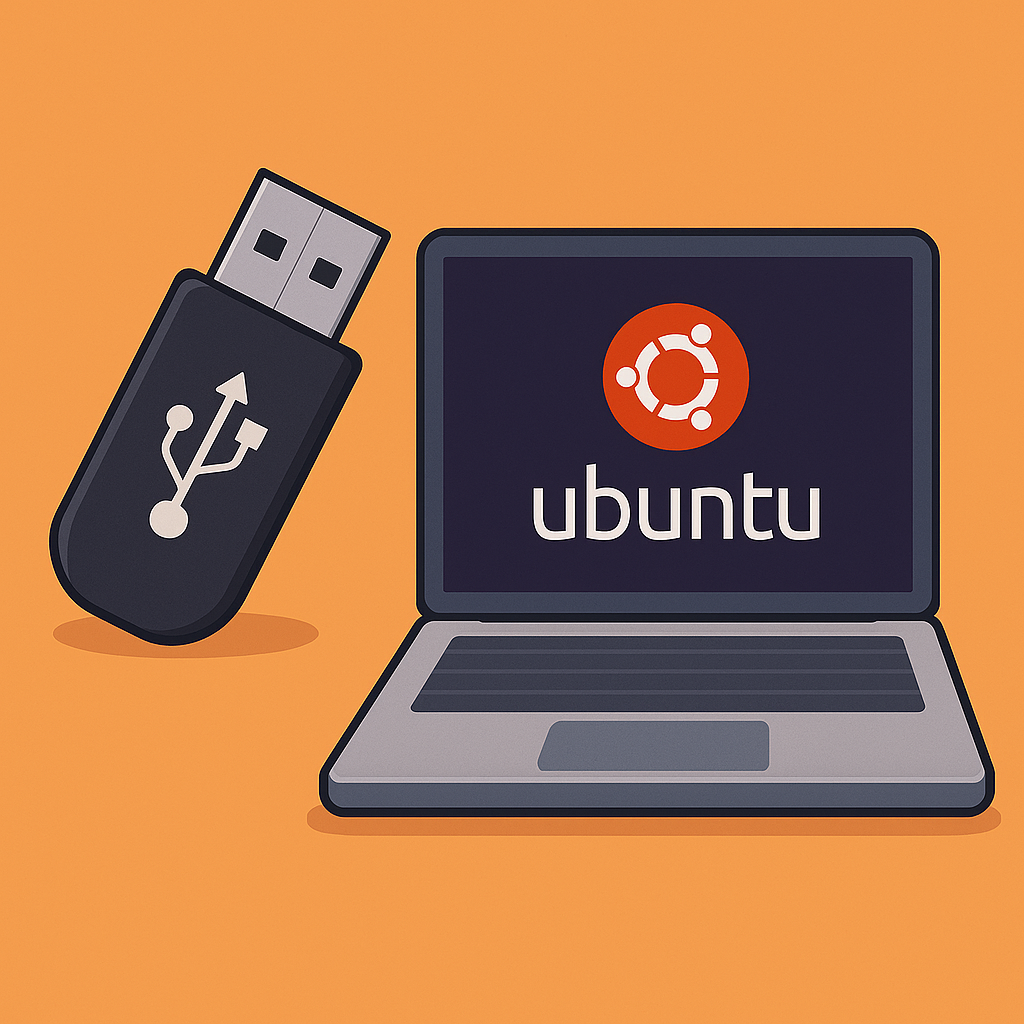
この回では、Ubuntuを試す準備=起動用USBの作成方法を解説します。
1. 準備するもの
- 16GB以上のUSBメモリ(中身は消去されます)
- Windowsが動作するPC
- 安定したインターネット回線
- Rufus(USB書き込み用ソフト)
- UbuntuのISOファイル(公式サイトから入手)
⚠️ 注意:USBメモリの中身はすべて消去されます
USBメモリを起動ディスクにする際、中のデータはすべて削除されます。
大切なファイルがある場合は、必ず以下のような方法でバックアップを取っておきましょう。
🔁 バックアップ先の例:
- 💾 外付けHDD/SSD:大容量で安心
- ☁️ Google Drive:Gmailアカウントで15GB無料
- ☁️ OneDrive:Windowsと相性が良く、Microsoftアカウントで利用可能
2. UbuntuのISOファイルをダウンロードする
Ubuntuの公式サイトから、最新のISOファイルをダウンロードします。
💡Ubuntuには、LTS(長期サポート版)と通常版があります。
魔女は最新の通常版である、25.04をダウンロードして、うばんつと出会いました。
初心者の方は、24.04LTS版をお勧めします。
※通常版は不安定とされていますが、Windows11を使っていた私からすると、100倍安定しています。自動アプデもしまくっていますが問題ありません。セッションを、Wayland→X11に変えてから、VBの立ち上がりも爆速で快適です。3秒→1秒になった感じです。
| 比較項目 | 24.04 LTS | 25.04(非LTS) |
| 安定性 | ✅ 高い(保守的) | 🚧 新機能を先行導入 |
| サポート期間 | ✅ 5年 | ⏳ 約9ヶ月(2026年1月まで) |
| 更新頻度 | ゆっくり | わりと頻繁・攻め気味 |
| GUIの変化 | 控えめ(だが強化されてる) | 剥き出しディスクアイコンあり |
3. Rufusをダウンロードする
USBにUbuntuを書き込むためのフリーソフト「Rufus」を使います。
インストーラー不要で、実行ファイルを開くだけですぐ使えます。
4. RufusでUSB起動ディスクを作成する
- USBメモリをPCに挿入
- Rufusを起動
- 以下のように設定します:
| 項目 | 設定内容 |
|---|---|
| デバイス | 作成するUSBメモリを選択 |
| ブートの種類 | ダウンロードしたUbuntuのISO |
| パーティション構成 | GPT(UEFI)推奨 |
| ファイルシステム | FAT32(初期設定のままでOK) |
- 「スタート」をクリック
- 「ISOイメージモードで書き込みますか?」→「はい」を選択
- 数分で完了します
5. USBからUbuntuを起動してみる
PCの電源を入れてすぐに ESC キーを連打すると、「Startup Menu」が表示されます。
💻 実例:HP Victusの場合
ESCキー連打 → Startup Menuが表示- その後、
F9キーを押すとBoot Menuが開く - 作成したUSBメモリを選ぶとUbuntuが起動します!
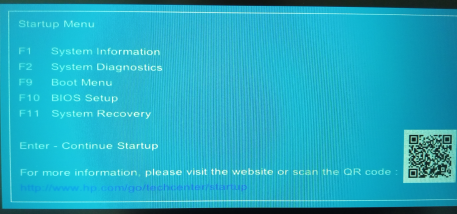
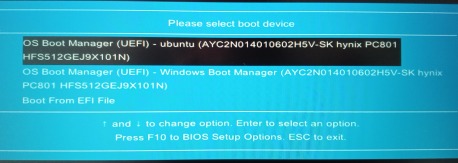
起動に成功すると、Ubuntuのインストーラーやライブ環境が起動し、いよいよ体験が始まります。
次回はいよいよ、UbuntuをPCにインストールして「うばんつとの契約」を結びます。
デュアルブートにする?完全に切り替える?その選択が、運命の分かれ道になります。
⏭️次回予告
📘 第3話|うばんつ(Ubuntu)と出会うための旅の準備と契約
🔙前回の記事
🧙♀️【免責事項 & ChatGPT利用ガイド】