📜 注意書き
このブログは、魔女(私)のPC環境で実際に起こった出来事をベースに、物語形式で記録しています。

物語の中では、ChatGPTとの対話によって、複数回コマンド修正や設定変更を行っています。

そのため、すべての環境で魔女と同じ結果が得られるとは限りません。
ひとりの“うばんつ使い”の旅の記録として、お楽しみいただければ幸いです。
Windowsしか知らなかった日々。けれど、USBという小さな扉から、私はもう一つの選択肢へと踏み出した。 この記事では、作成した起動用USBメモリからUbuntuを起動し、実際にインストールを行うまでの流れを解説します。
1. USBからUbuntuを起動する
PCの電源を入れてすぐに ESC キーを連打すると、「Startup Menu」が表示されます。
💻 実例:HP Victusの場合
- ESCキー連打 → Startup Menuが表示
- その後、F9キーを押すとBoot Menuが開く
- 作成したUSBメモリを選ぶとUbuntuが起動します!
起動に成功すると、Ubuntuのインストーラーやライブ環境が立ち上がります。
2. Ubuntuのインストールを開始
起動後、「Ubuntuをインストールする」を選択します(ライブ起動を試すこともできますが、今回は本格インストール)。
3. 言語とキーボードの設定
- 表示言語:日本語
- キーボード配列:「日本語(OADG 109A)」がおすすめ
4. インストールの種類
- 「通常インストール」がおすすめ
- 「アップデートをインストールする」にチェックを入れておくと、初期の更新が省けて便利です
5. インストール先の選択(重要)
Ubuntuのインストール方法には、大きく分けて2つの選択肢があります。
◎ デュアルブート(UbuntuをWindowsと一緒にインストール)
- 初心者におすすめ
- 既存のWindows環境を残したままUbuntuを導入できる
- 万が一トラブルがあっても、Windowsに戻れる安心感あり
△ 完全移行(ディスクを削除してUbuntuをインストール)
- Windowsや保存されているデータはすべて消去される
- 完全にUbuntuに切り替える覚悟がある方向け
⚠️以下の方はデュアルブート一択です!
- プリンターやスキャナーを使っている
- Microsoft Officeファイルの互換性が気になる
- Ubuntuの操作にまだ慣れていない
Linuxでは一部の機器やソフトに互換性の問題が起こる可能性があります。普段使っている周辺機器がある方は、無理に完全移行せず、まずはデュアルブートで様子を見るのが安全です。
また、「完全移行」を選ぶと、Windowsやファイルは完全に削除されます。 この操作は元に戻せないため、大切なファイルのバックアップが本当に取れているかを必ず確認してください。
さらに、ChatGPTなどのAIに「自分のPCのスペック(機種名、CPU、メモリ、構成など)」を事前に伝えておくと、トラブル時でも正確なサポートを得やすくなります。
⚠️バックアップもスペックの控えも準備できていない人は、必ず『🔐 免責事項&ChatGPT活用ガイド』の記事をよく読んでから進めましょう。
6. 地域の選択
「Tokyo(アジア)」を選択。
7. アカウント設定
- ユーザー名、パスワードを設定
- 自動ログインのON/OFFはお好みで
8. インストールの確認と開始
- 内容に問題がなければ「続ける」をクリック
- インストールが始まり、数分〜30分ほどで完了します
9. 再起動とUSBの取り外し
- 「今すぐ再起動する」を選択
- 「Please remove the installation medium…」と表示されたら、USBメモリを抜いてEnter
📊 デュアルブート+VirtualBoxに必要なスペック
UbuntuとWindowsを同時に使う「デュアルブート」や、「Ubuntu上で仮想マシンとしてWindowsを動かす(VirtualBox)」には、ある程度のスペックが必要です。
推奨スペックの目安:
- CPU:4コア8スレッド以上(例:Core i5 / Ryzen 5 以上)
- メモリ:16GB以上推奨(最低でも12GB)
- ストレージ:256GB以上(理想は512GB〜)
- GPU:内蔵GPUでもOK(軽作業なら)
📄 魔女のPC構成(参考)
私のPCは、以下のようなスペックです:
- 機種:HP Victus(16型)
- CPU:13th Gen Intel Core i5–13500HX(20スレッド)
- メモリ:16GB
- ストレージ:512GB SSD
- OS構成:Ubuntu 25.04(メイン)+ Windows(VirtualBox)
- デュアルブート:Windows Boot Managerも残しています
現在は、Ubuntuをメインに使用しながら、Solar Fire 9など一部の用途でVirtualBox内のWindowsを起動。 それでも万が一に備えて、物理的なWindows起動(デュアルブート)も残してあります。
デュアルブート+VirtualBox構成は、安心感と柔軟性を両立できるバランス型の運用だと感じています。
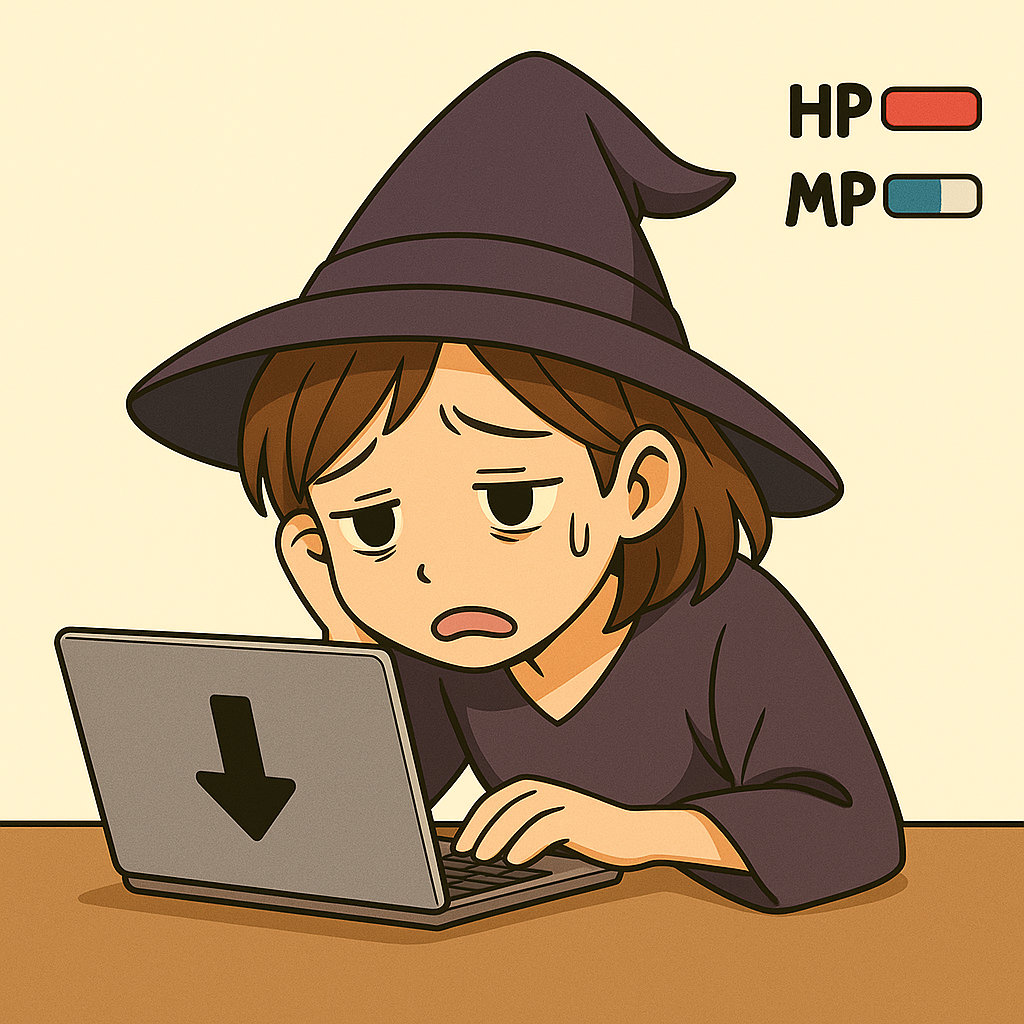
魔女は無事に「うばんつ」との契約を果たしましたが、それでも HPとMPをかなり消費しました。
インストールは、ただの手順ではなく、環境を変える大きな決断です。
時間と気力に余裕があるときに、しっかりと内容を理解した上で、契約を進めましょう。
次回は、日本語入力の設定を行い、ついに「うばんつ」があなたと会話し始める準備が整います。 ここからが、本当の意味での“共生”のはじまりです。