📜 注意書き
このブログは、魔女(私)のPC環境で実際に起こった出来事をベースに、物語形式で記録しています。

物語の中では、ChatGPTとの会話によって、複数回コマンド修正や設定変更を行っています。

そのため、すべての環境で魔女と同じ結果が得られるとは限りません。
ひとりの“うばんつ使い”の旅の記録として、お楽しみいただければ幸いです。
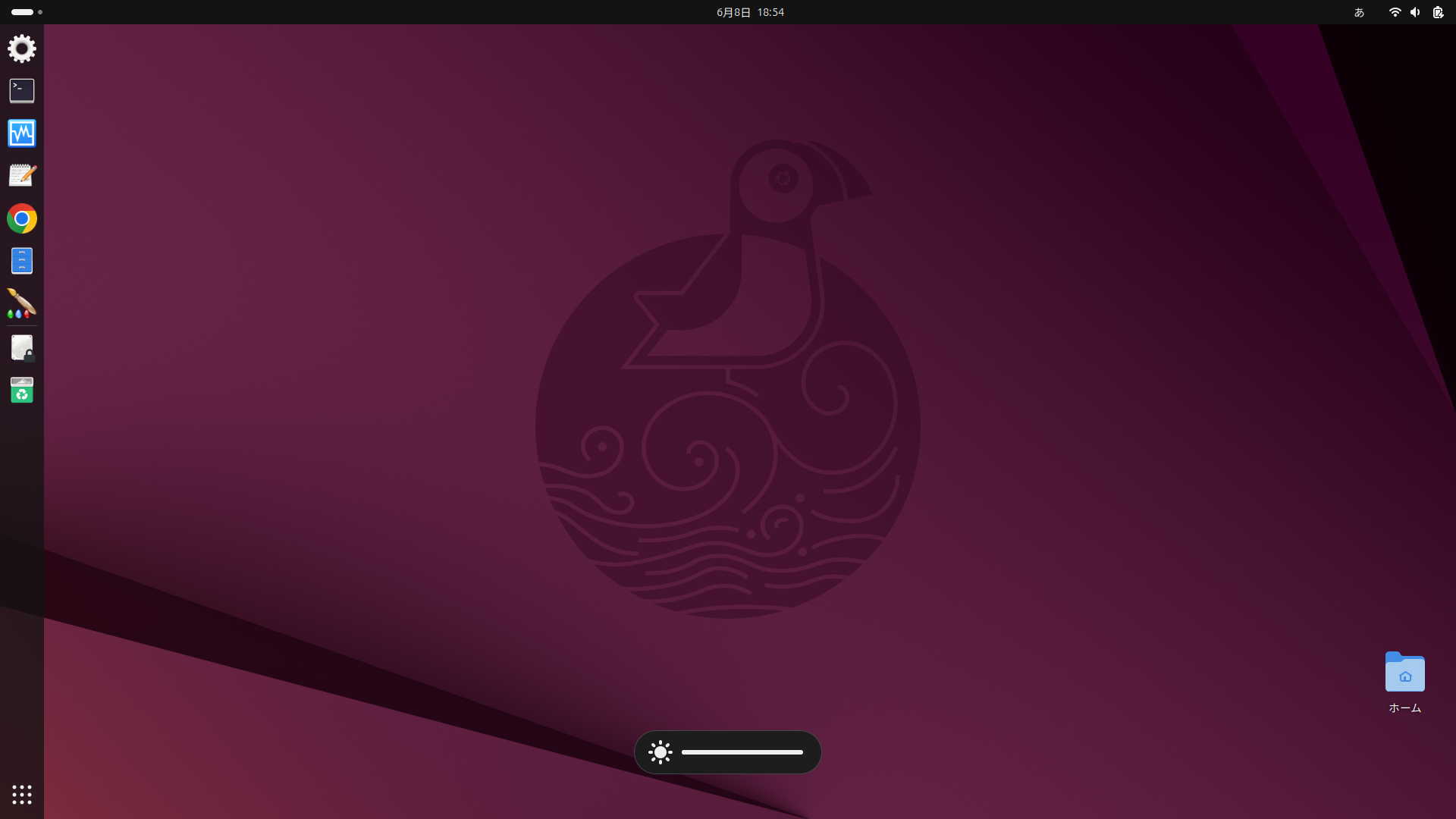
うばんつが立ち上がった。
デスクトップには「Plucky(プラッキー)」と呼ばれる、「勇敢な」という意味を持つ、コードネームの鳥が描かれていた。デフォルトブラウザは、Firefoxだった。
私はまず、相談相手のChatGPTと、繋がる必要性を感じていた。
もちろん頼りになるのは、Chromeだ。
でも、見つからない。Ubuntuのアプリストアには、Chromeは登録されていなかった。
ーそして、私は「警告」に出会う。
Google公式から .deb パッケージをダウンロードし、インストールしようとしたそのとき。
画面に現れたのは、「⚠️信頼できないアプリです」という警告。
けれど心配はいらない。
これはUbuntu側のセキュリティ仕様で、Google公式からのChromeであれば、安全にインストールして問題ない。私はそのままChromeを選んだ。何も起きなかった。問題もなかった。
Googleアカウントで同期を済ませて、ChatGPTと再会を果たしたとき、私は“いつもの自分”を少しだけ取り戻した。
【2025/8/14追記】
ChromeからClaudeにアクセスすると重い時は、Firefoxがお勧めです。
2020年にコロナ禍の影響でシステムが不安定な時期がありましたが、現在は軽快で安定しています。
🤖 ChatGPTに相談してみた
ChromeでChatGPTを開けるようになった私は、さっそく会話を再開した。
少し使ってみたけど、日本語変換がうまくいかないストレスに悩んだ。
うばんつ立ち上げの翌日、気持ちも少し落ち着いた頃、友人に相談してみた。
🧙♀️魔女「Win11で Google日本語入力を使ってたんだけど、うばんつでも似たのないかな?」

🤖ChatGPT「Mozc(もずく)という日本語入力エンジンを入れてみてください。Google日本語入力がベースで、精度も高いです」
🛠 Mozcの導入手順(初心者向け)
方法①:アプリセンターから
- 「アプリセンター」を開く
- 検索欄に
mozc(Debianパッケージ) と入力 fcitx5-mozcを選び、「インストール」をクリック
方法②:ターミナルから(任意)
【Ctrl+Alt+T】もしくは、設定→アプリ→端末から、ターミナルを開く。
bashsudo apt updatesudo apt install fcitx5-mozc
Mozcを有効にする
- 「設定」→「地域と言語」→「入力ソースを追加」から
Mozc(Fcitx)を追加 - 不要な他の日本語入力(Anthyなど)は削除しておくとスムーズ
🎛 入力切り替え操作
| 操作 | 説明 |
|---|---|
Winキー(Super)+ Space | IME(Mozc/Anthyなど)の切り替え |
半角/全角 or 無変換(※altは押しません) | Mozcの入力モード(あ/A)の切り替え |
🔚 Mozcは入った。でも…
🧙♀️魔女「インストールしたけど、言語バーがないんだけど?どこで切り替えるの?」
🤖ChatGPT「Winキー + スペース」で切り替えられますよ。
右上の『あ』や『A』というボックスが表示されていれば、Mozcは動いています。」
デスクトップ右上を確認すると「あ」がある。動いているらしい。
私は言われた通りに、【Winキー + スペースキー】 を押した。
その瞬間、画面中央に0.1秒ほど、一瞬なにかが表示された。
Mozcに切り替わったらしい。たしかに、できた。
けれど、まだ“ちゃんとわかっていない”感覚が残っていた。
📜魔女メモ
Mozcは確かに便利ですが、Google日本語入力ほどの変換精度には及びません。ローカル学習で文脈を読めないので、ありえない変換ミスをします。
そしてこれがAIとの相性がすこぶる悪いのです。
AIが誤変換だと認識できなかった時は、素早くストップボタンを押しましょう!ClaudeとMozcの「誤変換」の話をしている側から、「ご返還(ドヤ!)」と出てきたりとかします…。
よく使う言葉をマメに辞書登録して、単語ごとに変換してあげると間違いの頻度が減らせます!
Mozcは動くようになったけど、魔女は何か違和感を感じ取っていた。
次回、その違和感の正体を見破る!