Windowsのインストールが完了してデスクトップが表示された後は、仮想マシンをより快適に使うための設定が必要になります。
今回は以下の作業を行います。
- Guest Additionsの導入(画面解像度・コピペ対応)
- クリップボードとフォルダ共有の有効化
- セッションの切り替え(UbuntuがWaylandの場合)
- VirtualBox設定の調整
これらを行うことで、仮想Windows環境の操作性が大幅に向上します。
🖥 Guest Additionsとは?
Guest Additions は、VirtualBox の仮想マシン上で動作する追加機能です。インストールすることで、以下のような便利な機能が有効になります。
- 仮想マシンのウインドウサイズに応じて自動で解像度が調整される
- ホストOS(Ubuntu)とゲストOS(Windows)間でのコピペ(クリップボード)共有
- フォルダの共有
- シームレスなマウス操作
仮想マシンを実用的に使うには、Guest Additions の導入は必須です。
🛠 Guest Additions のインストール手順
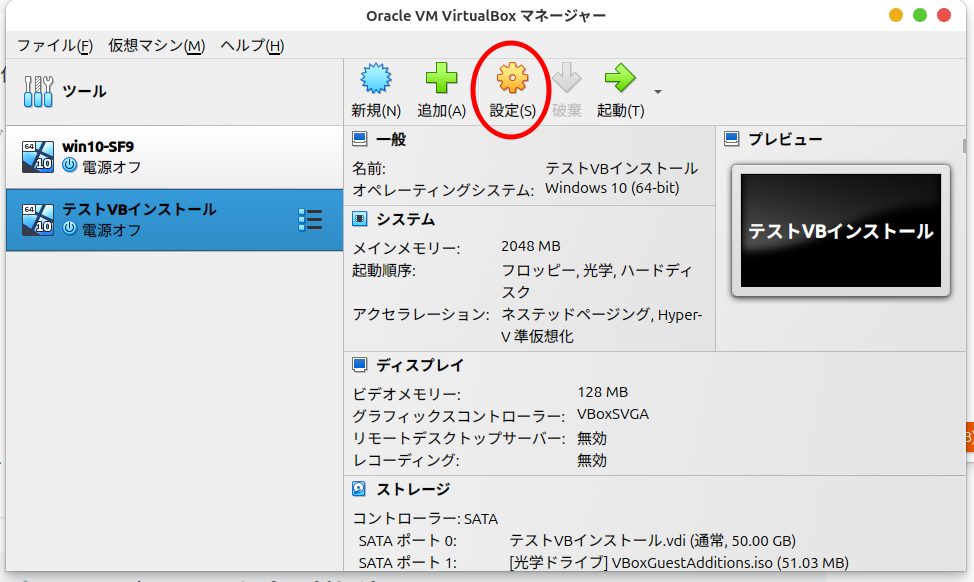
1.仮想マシン(Windows)を起動して、「設定」を選びます。
2.「Guest Additions CD イメージの挿入」を選択します。
VirtualBox のメニューバーから、 「ストレージ」→「空」→「光学ドライブ横のディスクアイコン」をクリックし→、【Guest Additions CD イメージの挿入】をします。
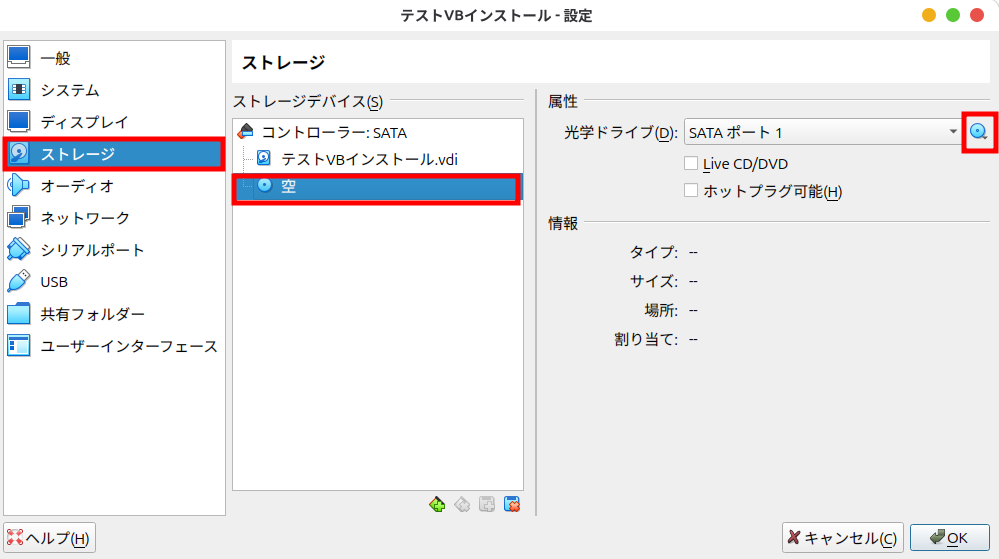
「追加」を選択し、VBインストール時に、同時に自動ダウンロードされている、【Guest Additions.iso】を選択します。
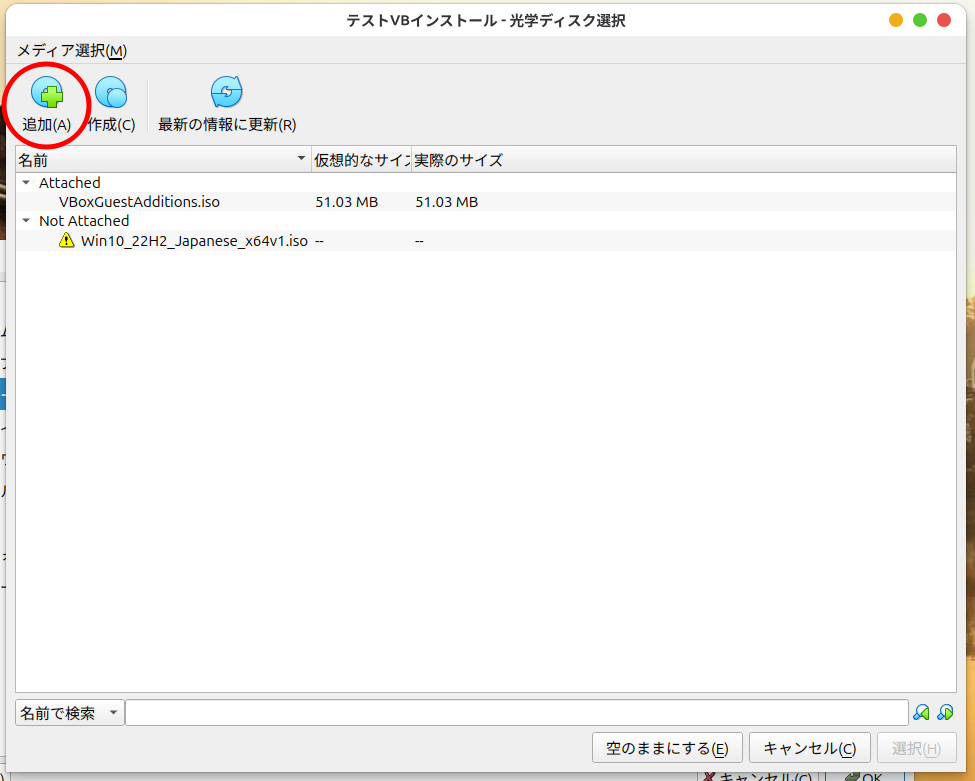
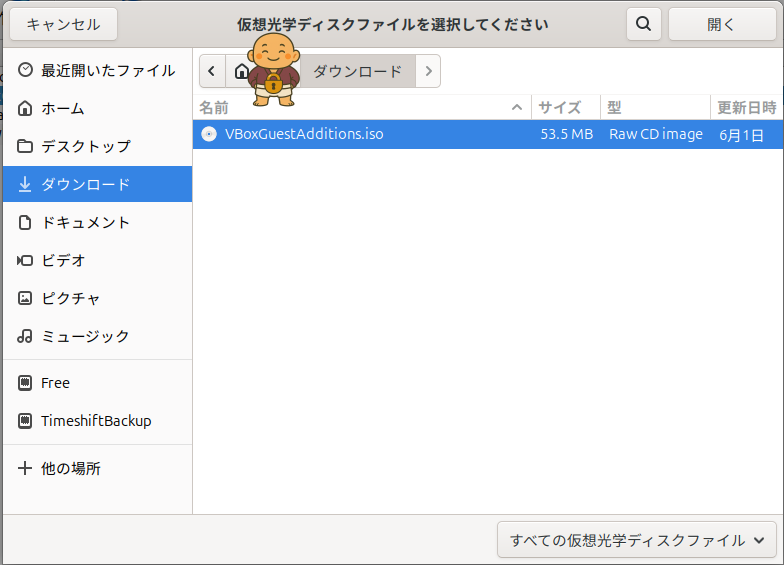
3.Windows 側(VB内)でポップアップが表示されたら、そのまま実行
※表示されない場合は、エクスプローラーで CD ドライブを開き、VBoxWindowsAdditions.exe を手動実行します。
4.指示に従ってインストールを進め、完了後に Windows を再起動
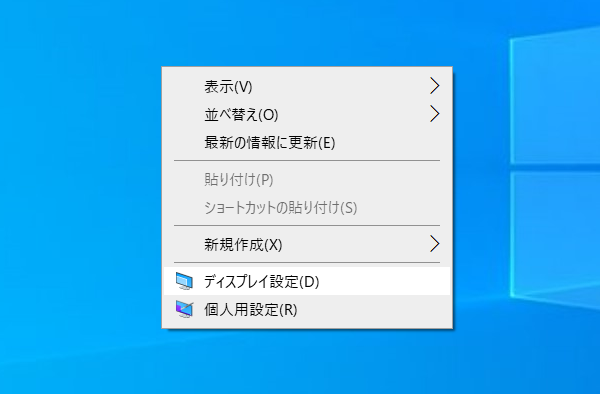
デスクトップで右クリック→ディスプレイ設定
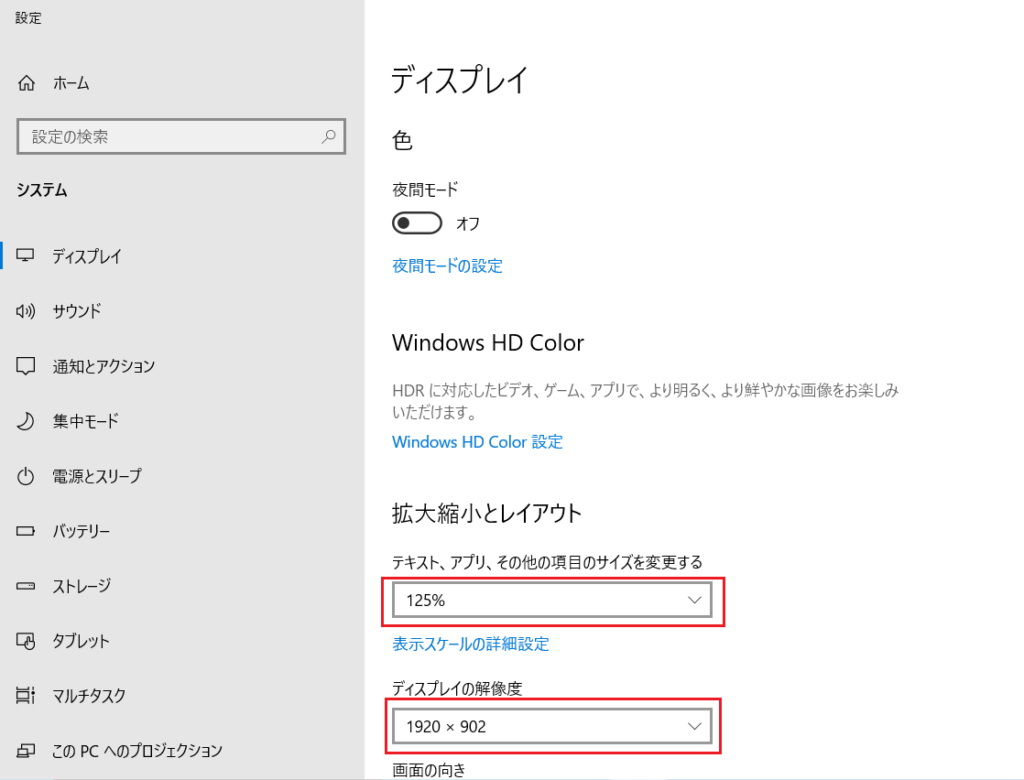
→拡大縮小のレイアウトを125%→ディスプレイサイズ1920*920(Victus16の場合)。
※VirtualBox内でWindowsを立ち上げるので、縦幅が短くなります。
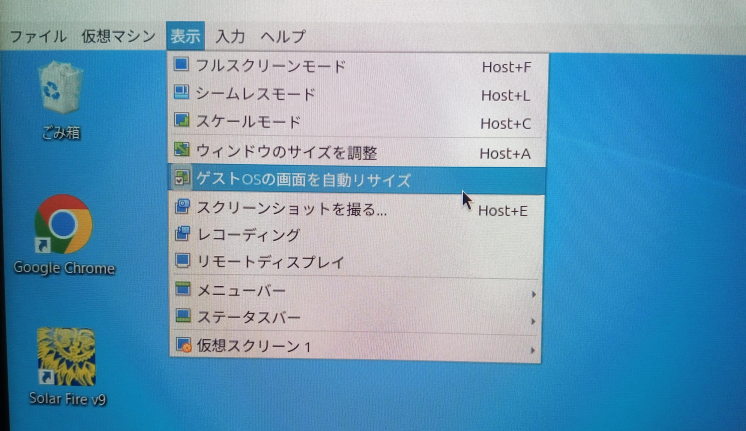
「表示」→「ゲストOSの画面を自動リサイズ」で、画面がフルスクリーンに変わります。
📋 コピペができない場合の対処法
Guest Additionsを導入しても、コピペができない場合があります。主に以下の2つが原因です。
🔁 VirtualBoxの設定を確認
仮想マシンがシャットダウンされた状態で、設定を以下のように変更してください。
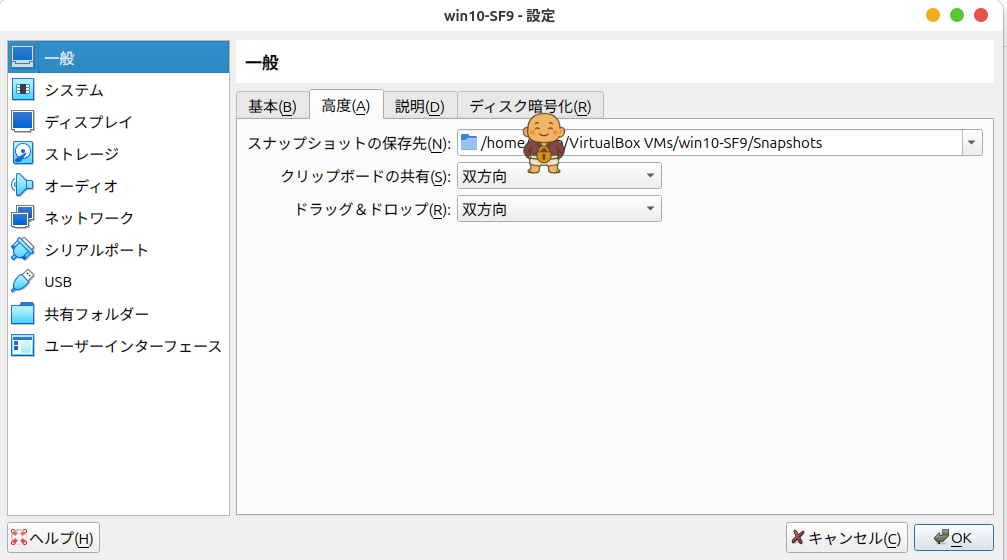
- 設定 → 一般 → 高度 タブ
- クリップボードの共有:双方向
- ドラッグ&ドロップ:双方向
🖥 Ubuntuのセッションを X11 に切り替える
Ubuntu 25.04 では、初期設定で「Wayland セッション」が使われている場合があります。
Wayland では VirtualBox の一部機能(コピペなど)が正しく動作しないことがあります。
切り替え手順:
- Ubuntu のログイン画面で、ユーザーを選択する前に左下の「歯車アイコン」をクリック
- 表示されるオプションから「Ubuntu on X11」を選択
- 通常通りログイン
X11に切り替えることで、コピペや画面共有が正しく機能するようになります。
📁 フォルダ共有の有効化手順
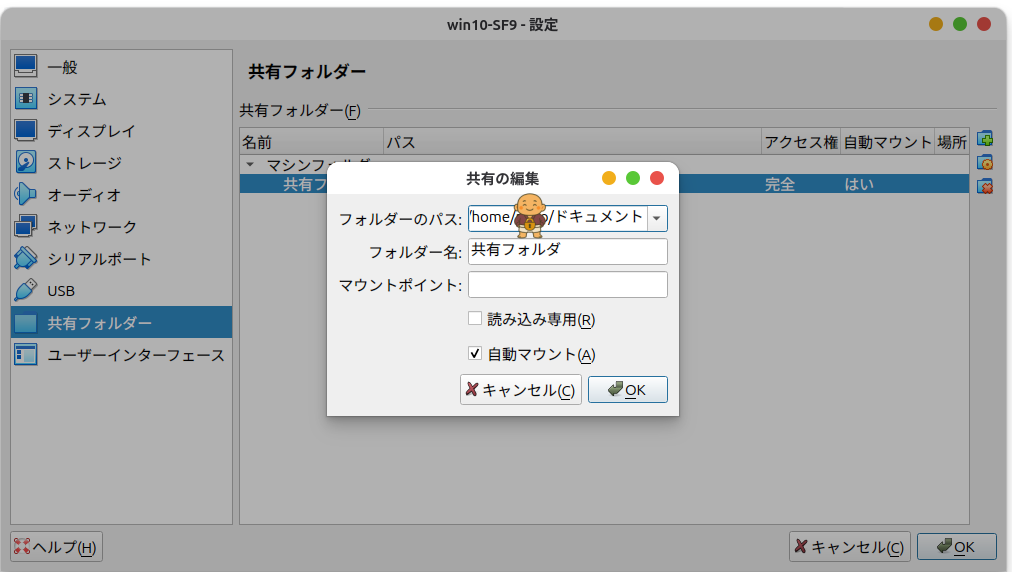
- VirtualBoxの仮想マシン設定 →「共有フォルダー」
- 「+」ボタンからフォルダを追加
- ホストOS側の任意のディレクトリを選択
- 「自動マウント」にチェックを入れる - 仮想マシンを起動すると、Windowsの「PC」や「ネットワークの場所」からアクセス可能になります。
※フォルダが表示されない場合は、Guest Additionsの再インストールや権限設定を確認してください。
⚠️【セキュリティ上のご注意】
Windowsはウイルス感染のリスクが比較的高く、万が一Windows側にトラブルが発生した場合、Ubuntu側の共有フォルダにあるファイルも巻き添えになる恐れがあります。
特に「ドキュメント」フォルダを共有していると、重要ファイルを意図せず共有・改変・削除されるリスクが高くなるため、注意が必要です。
🔄Virtual Boxのバックアップ(ovaファイルのエクスポート)
手順:
- VirtualBoxを起動:
- VirtualBoxを開き、バックアップしたい仮想マシンを選択します。
※仮想マシンは、停止しておきましょう。
- VirtualBoxを開き、バックアップしたい仮想マシンを選択します。
- 仮想マシンのエクスポート:
- メニューから「ファイル」→「仮想アプライアンスのエクスポート」を選択。
- エクスポートする仮想マシンを選択し、「次へ」をクリック。
- 出力先フォルダとファイル名(例: backup.ova)を指定。
- 設定を確認し、「エクスポート」をクリック。
- 完了:
- エクスポートが完了すると、指定した場所にOVAファイルが作成されます。このファイルを外部ドライブやクラウドストレージに保存してきましょう。
復元の方法:
- VirtualBoxの「ファイル」→「仮想アプライアンスのインポート」を選択し、保存したOVAファイルを選んでインポートします。
✅ まとめ
ここまでの設定により、以下の環境が整いました。
- 仮想マシンの画面サイズが自由に調整可能
- Ubuntuとのコピペが双方向で可能に
- フォルダ共有でファイルのやり取りが簡単に
- 全体的な操作性の向上
- Virtual Boxのバックアップ
これで、VirtualBox上のWindows環境が実用的かつ快適に使えるようになりました。
次回は、西洋占星術ソフト、Solar Fire9のインストール手順について触れておきます。