このページでは、VirtualBox上のWindowsゲストOSに占星術ソフト「Solar Fire 9(以下 SF9)」をインストールする方法をまとめています。インストール手順自体はシンプルですが、時刻設定に関する注意点があります。
※説明画面は、Windows10ですが、Windows11でも動作します。基本設定は同じです。
インストール手順
1.SF9のDVDを挿入して立ち上げます。
VirtualBox内のWindowsを立ち上げた後、SF9のDVDを挿入します。
2.Setup.exe」を実行

※自動再生が起動しない場合は、エクスプローラーから手動で実行してください。
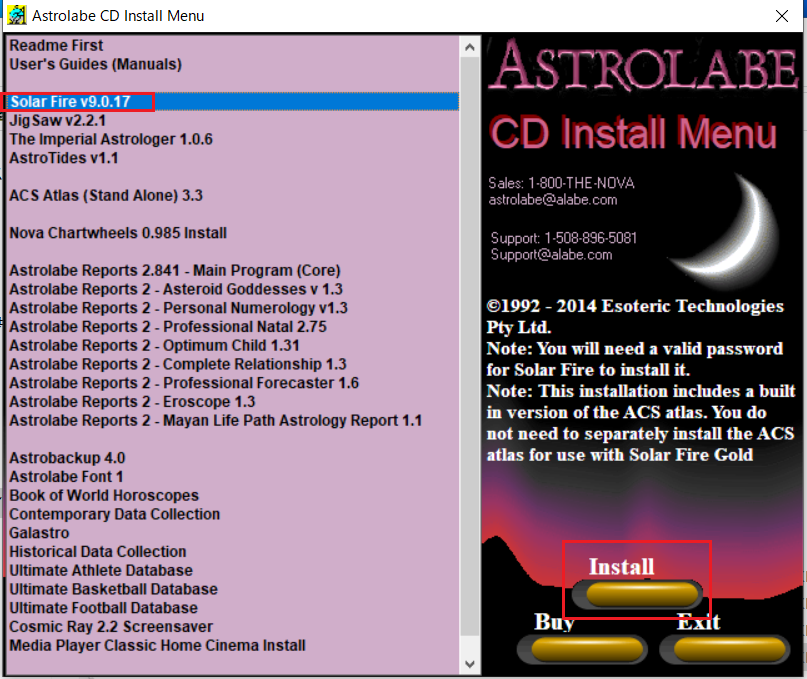
3.インストールウィザードに従って進めていきます。
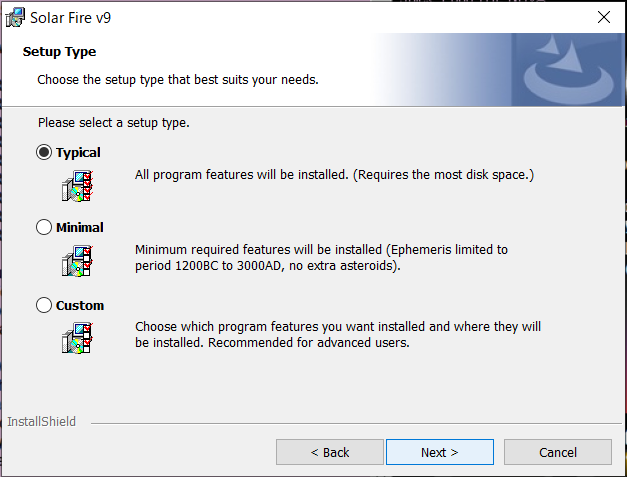
特にこだわりのない方は、Typical(標準)を選択。
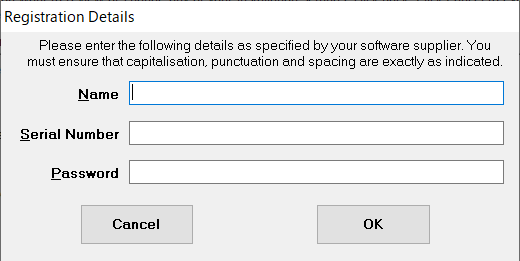
インストールDVDの封筒に書かれている、『Name』『Serial Number』『Password』を入れます。
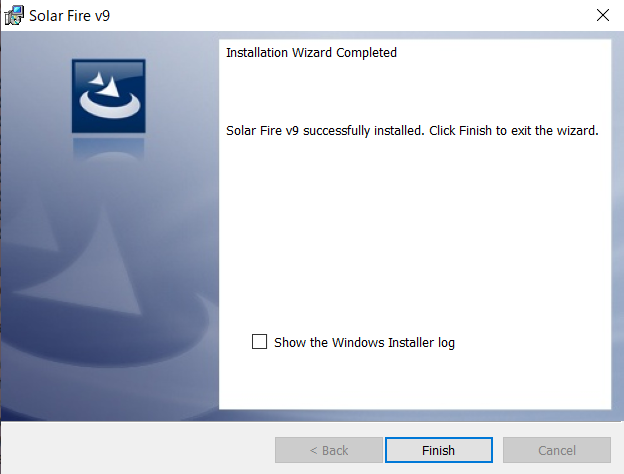
この画面が出たらDVDを取り出し、『Finish』を押します。
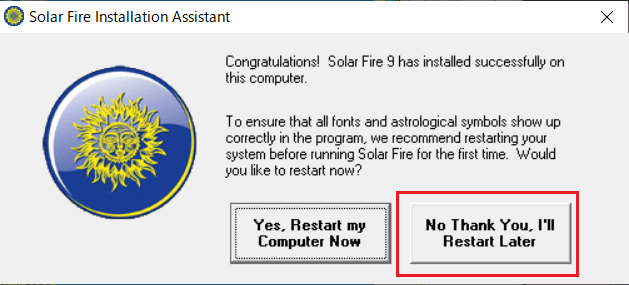
すぐにポップアップが表示されるので、、『No Thank You,I’ll Restart Later(あとで再起動)』を選びます。
4.言語モードを英語モードに切り替えます。
Solar Fire 9は日本語に対応していないため、英語モードに切り替えないと正常に表示されません。
以下の設定を行います。
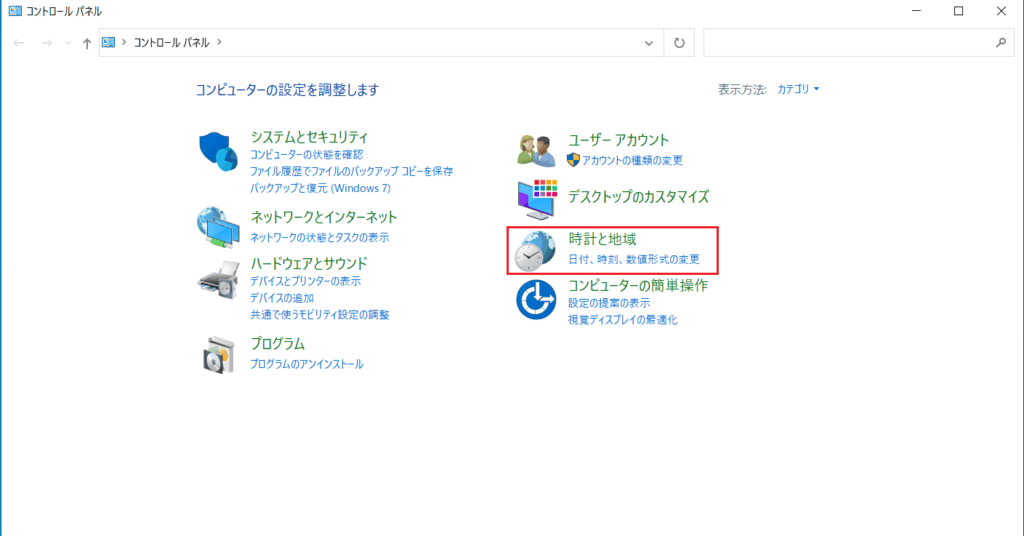
1.『コントロールパネル』→『時計と地域』
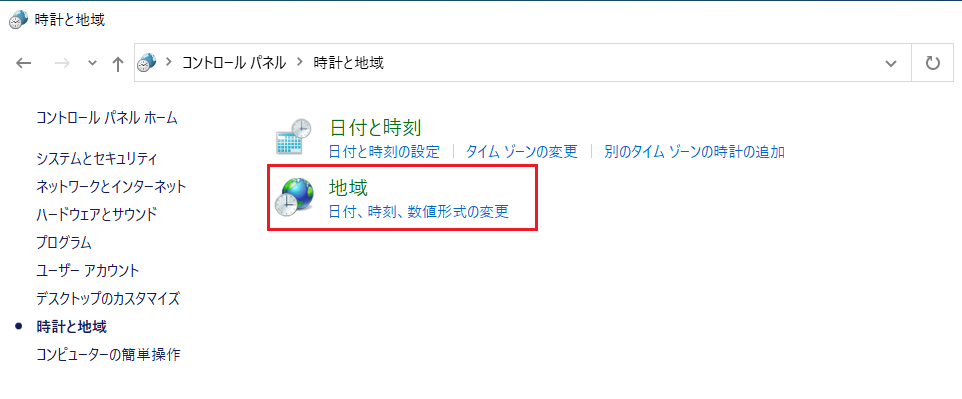
2.『地域』を選択。
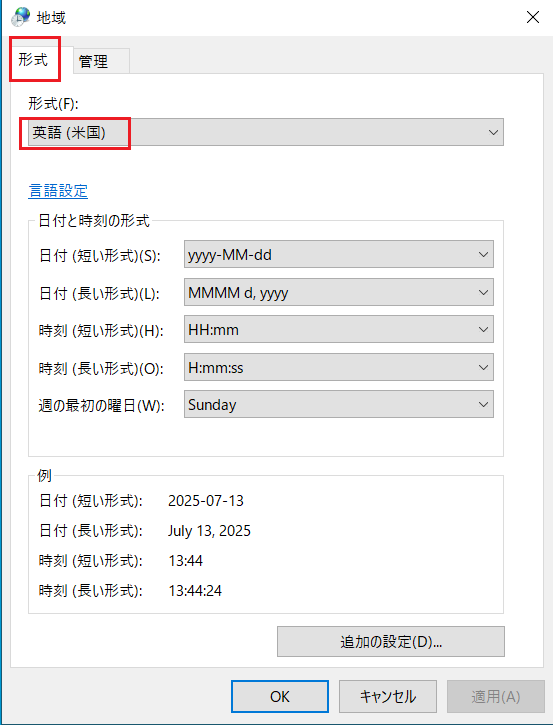
3.『形式タブ』→『英語(米国)』
※下の時刻表示は、お好みのものに設定してください。
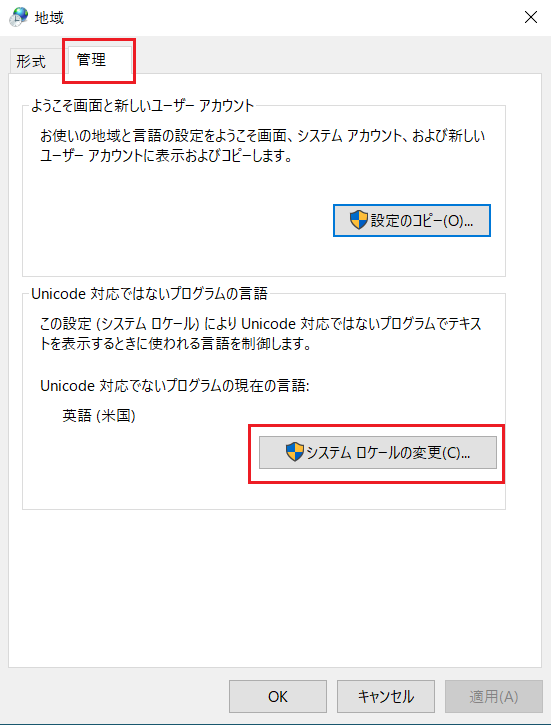
4.『管理タブ』→『システムロケールの変更』
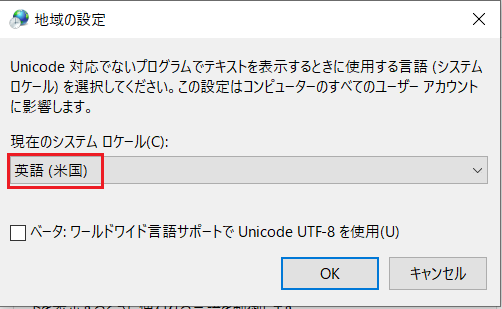
5.システムロケールを『日本』→『英語(米国)』に変更。
5.Windowsを再起動
SF9が正常に起動すれば完了です。
補足
・VirtualBoxにGuest Additionsが未導入の場合、画面解像度が固定されて見づらくなることがあります。先に導入を済ませておくと快適に使用できます。

次回はバックアップについて解説します。
Ubuntu側には「Timeshift Backup」というツールがあります。スナップショットを作成しておくことで、何かトラブルがあった際にもすぐに状態を復元できます。