🧙♀️魔女:
「西洋占星術ソフトの【Solar Fire 9】って、Windows専用ソフトなの。でも私はUbuntuを使ってる。どうしたらいいかな?」
🤖ChatGPT:
「VirtualBoxで、Windowsを仮想的に動かす方法がありますよ。Ubuntuの中にWindowsを作れば、SF9も快適に動かせます」
ということで、今回は私が実際にUbuntu 25.04環境にVirtualBoxをインストールし、仮想マシンを作るまでの手順を紹介します。
あくまで実体験ベースの記録なので、これから同じ構成でSF9を動かしたい方の参考になるはずです。
⚠️ 【最重要】トラブル回避のために事前に準備しておくべきこと
1.回復キーが保存されているページ(https://account.microsoft.com/devices/recoverykey)に、スマホや他の端末から、すぐアクセスできるようにしておく。
2.BitLocker回復キーをスクショしたり、プリントアウトして控えておく。
※BitLocker回復キーを求められても慌てないように、どちらかを必ず用意しておきましょう!
💻ハードウェアの設定について
Windows 11の推奨システム要件
最低でもメモリ4GB、CPUは2コア以上が必要です。できれば余裕をもって、メモリは8GB、CPUは2コア以上を割り当てると安定します。
なお、Windows 10 でも基本的な要件は同様ですが、TPMやセキュアブートが不要なため、仮想環境でのインストールは比較的スムーズです。
🖥 私のPCスペック(参考)
| 項目 | 内容 |
|---|---|
| PC本体 | HP Victus(16型ノートPC) |
| CPU | Intel Core i5–13500HX(20スレッド) |
| メモリ | 16GB RAM |
| ストレージ | 512GB SSD |
| OS | Ubuntu 25.04(日本語環境、Mozc入力) |
| その他 | VirtualBox内でWindows 10/Solar Fire 9使用 |
1. Secure Bootを無効化
私の環境(HP製ノートPC)では、Secure Bootが有効なままVirtualBoxをインストールしようとすると、Ubuntuから「MOK(Machine Owner Key)の登録」を求められ、パスワード入力→再起動→登録とかなり面倒な手順になります。
そのため、あらかじめBIOSからSecure Bootを無効化しておくのが一番確実でスムーズでした。
※環境によってはSecure Bootを有効にしたままでも使用可能という情報もありますが、私の構成(Ubuntu 25.04+HP Victus)ではインストールが進まず、無効化が必要でした。
Secure Bootの無効化手順(HP製Victus16)
再起動して、画面が真っ黒になったら、ESCボタンを連打します。
【Startup Menu】が出たら、F10【BIOS Setup】を押します。
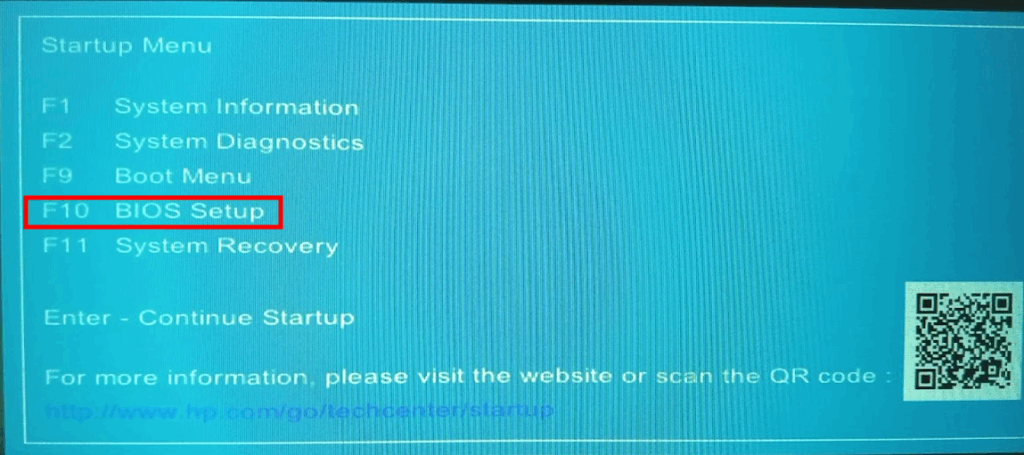
【Boot Option】タブを選択したら、【Secure Boot】を【Disabled(無効)】にします。

⚠️【ご注意】この時点では、【Secure Boot】は【Disabled(無効)】になりません!
変更を保存後、再起動すると、この画面が出ます。
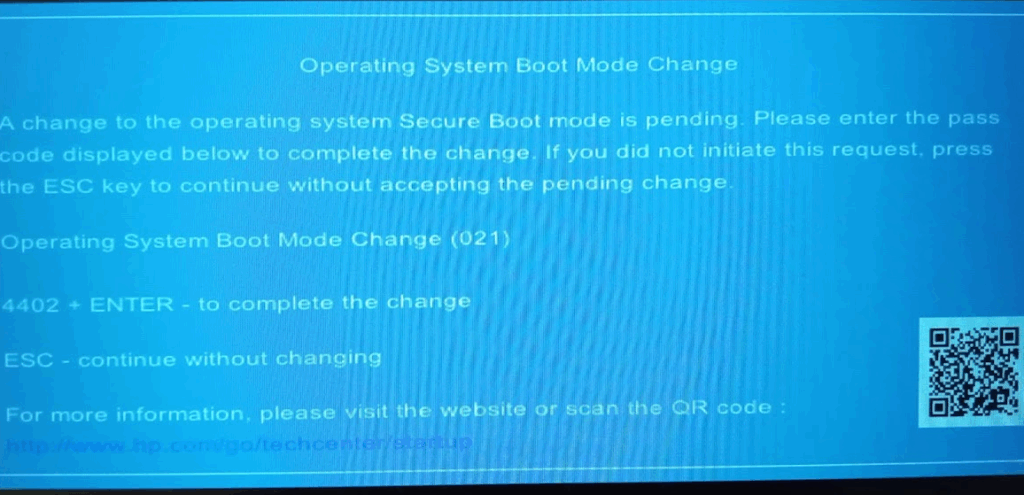
ここに出てくる4桁のパスワード(この画面では4402)を入れて、エンターを押す。
そして、セキュアブートは初めて無効になります。
魔女は英語が分からないので、最初にこの画面をスルーして画面を立ち上げ、セキュアブートを無効にしたつもりでいて、エラー地獄に陥りました。HP製のPCをお使いの方はくれぐれもご注意下さい!
2. VirtualBoxのインストール(Ubuntu 25.04)
Ubuntuのアプリセンターにもありますが、私は公式サイトから .deb パッケージをダウンロードして使いました。
- Oracle公式ダウンロードページ
👉 https://www.virtualbox.org/wiki/Linux_Downloads - ダウンロードしたら、以下のコマンドでインストール:
sudo dpkg -i virtualbox-*.deb
sudo apt-get install -f
※Ubuntuでは、Windowsのように .exe をダブルクリックしてインストールする形式ではありません。
VirtualBoxは .deb パッケージとして提供されており、アプリセンターで開くか、コマンドでインストールする必要があります。
3. Windows 11のISOファイルを準備する
仮想マシンの作成後、インストール用ISOが必要です。
私はMicrosoft公式から直接ダウンロードしました。
👉 WindowsのISOファイルダウンロード(公式)
▶ https://www.microsoft.com/ja-jp/software-download/windows11
※ページ下部の「Windows 11 のディスクイメージ(ISO ファイル)をダウンロードする」リンクから、直接ISOを取得できます。
👉Windows 10 のISOダウンロード(直リンク)
https://www.microsoft.com/ja-jp/software-download/windows10ISO
※2025年6月現在、Windows(ISOファイル)は、10と11、どちらかを選択できます。
私は動作の安定しているWin10にしています。
Windows 10のISO提供は、延長サポート終了の2026年10月まで提供される可能性が高いです。
※ただし提供期間は変更される可能性があるため、使用予定のある方は、早めに入手しておくのが安心です。
4. VirtualBoxを起動する
Ubuntuのアプリ一覧から「VirtualBox」で検索して起動します。
5. 仮想マシンの作成(Windows 10用)
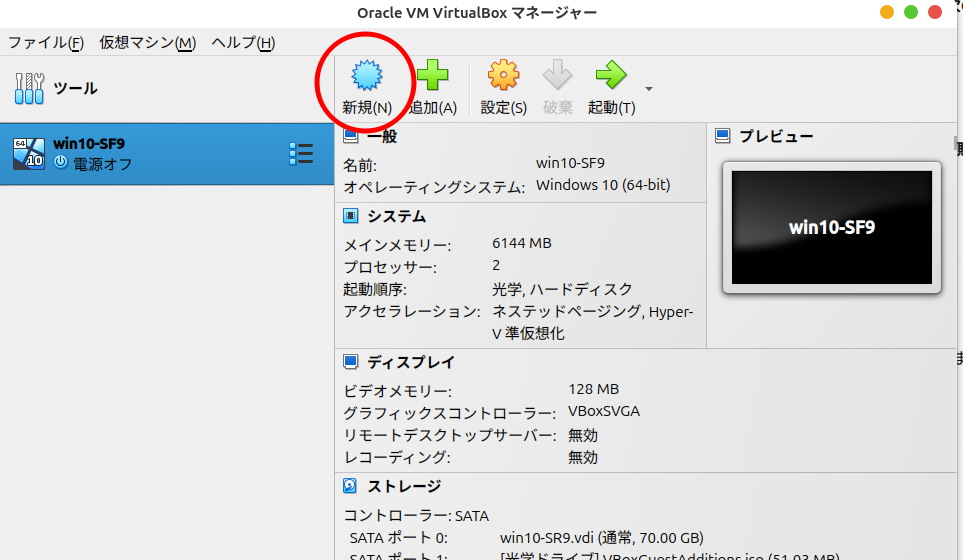
VirtualBoxの「新規」ボタンをクリックして、仮想マシンを作成します。

💡補足:仮想ディスク作成時にエラーが出る場合は?
VirtualBoxで仮想マシンを作成する際、ディスク作成でエラーが出ることがあります。Secure Bootの無効化以外に、次の点にも注意しておくと安心です。
🔧 モジュールの再構成が必要な場合がある
Oracle公式サイトから .deb パッケージを使ってインストールした場合、仮想マシン作成前に次のコマンドを実行すると、カーネルモジュール(vboxdrvなど)の再構成が行われ、安定します。
sudo /sbin/vboxconfig
このコマンドで必要なモジュールがロードされ、仮想ディスク作成時のエラーが解消することがあります。
💾 保存先の空き容量に注意
仮想ディスクの保存先は、通常 /home/ユーザー名/VirtualBox VMs/ になります。
Ubuntuのストレージ構成によっては、/ パーティションに十分な空き容量がないと、仮想ディスク作成に失敗する可能性があります。
仮想ディスク(VDI形式)は、初期設定でも数十GB以上の空き容量を使用します。
保存先を変更したい場合は、仮想マシン作成時の「マシンフォルダ」をカスタマイズすることで任意の場所に保存可能です。
6. 私のVirtualBox設定(実例)
以下は、私が実際に使用しているVirtualBox仮想マシン(Windows 10 for SF9)の設定です。仮想マシン名は、任意の分かりやすいもので大丈夫です。
| 項目 | 設定内容 |
|---|---|
| 仮想マシン名 | win10-SF9 |
| タイプ | Microsoft Windows |
| バージョン | Windows 10 (64-bit) |
| メモリサイズ | 6144MB |
| プロセッサ数 | 2 |
| ビデオメモリ | 128MB(最大) |
| 仮想ディスク | 70GB(動的割り当て) |
| EFI(特殊OS用) | 無効(チェックなし) |
| ネットワーク | NAT(初期設定のまま) |
🧾仮想マシンの詳細設定について
ChatGPTにPCスペックを伝えると、適切な設定値を教えてくれます。
私の仮想ディスクは最低値と最高値の間を取った、70GBにしています。
💡補足(参考)Extension Packについて
私は現在まだ導入していませんが、VirtualBox Extension Packを入れることで以下のような機能が使えるようになります:
- USB 2.0 / 3.0 デバイスのサポート(USBメモリやUSBプリンタなど)
- ホストのWebカメラ共有
- 仮想マシンのリモート接続など
※導入する場合は、VirtualBox本体と同じバージョン番号の拡張パックを使う必要があります。
👉 https://www.virtualbox.org/wiki/Downloads
🖨補足(参考)仮想Windowsでの印刷について
私はプリンタを使っていないので設定していませんが、仮想Windowsで印刷したい場合は次のような方法があります:
- Extension Pack導入 → USB接続のプリンタを仮想Windowsで認識
- Ubuntu側にプリンタ設定 → 仮想Windowsからネットワークプリンタとして利用
ただし、私はほとんどの場合、Windows内でスクショを撮って共有フォルダ経由でUbuntu側に保存し、必要があればUbuntuから印刷するという方法で対応しています。
この方がドライバ設定も不要で手軽です。
今回はUbuntuにVirtualBoxを導入し、Windows 10の仮想マシンを作るまでの手順を紹介しました。
次回は、この仮想マシンにWindowsをインストールして実際に動かすところへ進みます。